


- Un webhook est un appel HTTP déclenché par un événement : le chatbot pousse les données d’une conversation vers un service externe (CRM, tableur, ERP), sans que ce service ait à interroger quoi que ce soit.
- Sur Botnation, l’élément Webhook importe et exporte automatiquement des données vers n’importe quel système HTTP : URL HTTPS obligatoire, appel en POST ou GET, en-tête personnalisé, paramètres, bouton de test.
- Deux options changent tout : le traitement synchrone (le chatbot attend la réponse, l’ordre des étapes est garanti) et le traitement de la réponse JSON, qui suit un format précis et bascule automatiquement en mode synchrone.
- Les erreurs les plus fréquentes : webhook placé avant la collecte des données, cache activé sans raison (un cache réglé sur une heure limite l’appel à une fois par heure), réponse au-delà du délai documenté (10 secondes), JSON mal formé.
- Pas besoin de coder côté Botnation : l’élément Webhook se configure en no-code sur la plateforme. Côté service externe, l’endpoint qui reçoit l’appel, son authentification et le format de réponse peuvent demander une intervention technique. Et Botnation propose aussi des services de création de chatbot sur mesure avec son offre Entreprise, sur devis.
Votre chatbot vient de collecter une commande, un numéro de téléphone ou une adresse. Que se passe-t-il ensuite ? Dans beaucoup de projets, la réponse honnête est : rien d’automatisé. Un collaborateur recopie la commande dans le CRM, un fichier CSV est exporté une fois par semaine, ou la donnée dort dans la base du chatbot et n’atteint jamais le logiciel métier.
Le webhook est la réponse technique à cette question, et sa configuration côté Botnation se fait sans code. C’est le mécanisme qui permet à un chatbot de dire à un autre logiciel : « il vient de se passer quelque chose, voici les données, à toi de jouer ». Connecter un chatbot à un module de génération de leads, à un module e-commerce ou à un ERP passe presque toujours par là.
Une intégration réussie ne se mesure pas au nombre de webhooks branchés. Commencez par un seul flux, celui qui soulage le plus votre équipe : une commande vers l’ERP, un lead vers le CRM. Rendez-le fiable, mesurez son délai de réponse, puis branchez le suivant. La file d’attente dédiée de Botnation absorbe les appels, mais chaque service lent ajoute de l’attente à la conversation : la sobriété est aussi une décision d’architecture, et elle se paie en minutes de conversation gagnées.
Sur Google, la requête « chatbot webhook » renvoie surtout des documentations techniques de plateformes de chatbot et des tutoriels d’intégration, souvent en anglais, rarement un guide orienté décision qui dit quand l’utiliser, comment le configurer et pourquoi ça casse. Cet article fait les trois, à partir de la documentation officielle de Botnation et de cas concrets, avec en bonus un configurateur de flux.
Créez votre chatbot gratuitement
Webhook et chatbot : la définition qui compte
Un webhook est un appel HTTP déclenché par un événement : on parle aussi de « callback HTTP ». Au lieu de demander régulièrement à un service « as-tu du nouveau ? », votre chatbot lui envoie une requête dès que l’événement se produit, avec les données de la conversation en paramètres. Le service répond en quelques millisecondes, ou pas du tout. Le comportement dépend alors du mode choisi : en traitement synchrone, le chatbot attend la réponse, et une séquence de redirection peut être prévue si le service ne répond pas ou renvoie une erreur ; en asynchrone, il poursuit sa conversation pendant que l’appel part en parallèle.
Trois propriétés distinguent le webhook des autres modes d’échange :
- Il est événementiel. L’appel part au moment précis où la variable est collectée (une adresse e-mail, un numéro de commande, une localisation), pas à une heure fixe.
- Il est « push ». Le service externe n’a rien à installer ni à interroger : il expose une URL, et c’est Botnation qui l’appelle.
- Il est synchrone ou asynchrone. Le chatbot peut attendre la réponse (traitement synchrone) ou continuer sa conversation pendant que l’appel part en parallèle (traitement asynchrone). On verra que ce choix est décisif.
| Méthode | Comment ça marche | Quand la choisir |
|---|---|---|
| Interrogation d’API | Un service interroge régulièrement le chatbot pour récupérer ses données. | Cas rares : la donnée doit être lue par un système qui ne peut pas être appelé. |
| Webhook | Le chatbot pousse la donnée au moment de l’événement, vers une URL HTTPS. | Cas standard : CRM, tableur, ERP, API métier, notification à un service tiers. |
| Export manuel | Un humain copie les données ou exporte un fichier depuis la plateforme. | Volume faible, ou période de démarrage avant d’automatiser. |
Le webhook n’a donc rien d’exotique : c’est le canal standard entre un chatbot et le reste du système d’information. Ce qui varie, ce sont les options de configuration et les pièges. C’est le sujet des sections suivantes.
Pourquoi un chatbot a besoin d’un webhook : quatre cas concrets
Une commande du chat doit finir dans votre back-office
E-commerce et logistique
Le client choisit un produit, saisit son adresse et valide dans le chat. Le chatbot enregistre la commande, puis un webhook appelle le système de gestion de commandes avec le numéro, le client et l’adresse. Le back-office déclenche l’expédition et peut renvoyer au chatbot le statut de livraison.
Un lead qualifié doit atterrir dans le CRM
Génération de leads
Le chatbot qualifie : nom, entreprise, budget, projet. À la fin du parcours, un webhook envoie le dossier complet au CRM, qui crée le prospect et affecte un commercial. Sans webhook, il faut consulter le chatbot de temps en temps ou recopier les fiches : le délai de traitement explose, et les leads refroidissent.
La documentation officielle de Botnation cite d’autres configurations simples et puissantes :
- Récupérer chaque matin vos dernières actualités depuis votre serveur, sans les saisir à la main dans l’arborescence du chatbot.
- Envoyer la ville ou les coordonnées GPS collectées, et recevoir en réponse un message avec la météo à 7 jours et une image générée par votre système.
- Transmettre un numéro de commande et recevoir le statut de la livraison, avec mise à jour des variables de l’utilisateur.
- Envoyer le titre d’un film demandé par l’utilisateur, et recevoir une bande annonce depuis votre base de données vidéo.
Ces exemples sont tirés de l’article « API Botnation : importer et exporter des données par webhook », qui reste la référence à lire avant de brancher votre premier flux.
Les options de l’élément Webhook : ce qui change tout
Dans la plateforme Botnation, le webhook est un élément de l’arborescence, comme un message ou une question. Il se place dans le scénario, et se règle avec quelques champs, sans une ligne de code.
Les réglages de l’appel
- URL en HTTPS obligatoirement : le protocole sécurisé est imposé par la plateforme.
- Méthode POST ou GET, au choix, selon ce que le service externe attend.
- Paramètres ajoutés directement dans l’URL, ou via l’option « + Ajouter un paramètre », avec les variables du chatbot entre accolades.
- En-tête personnalisé pour les services qui exigent une clé d’authentification.
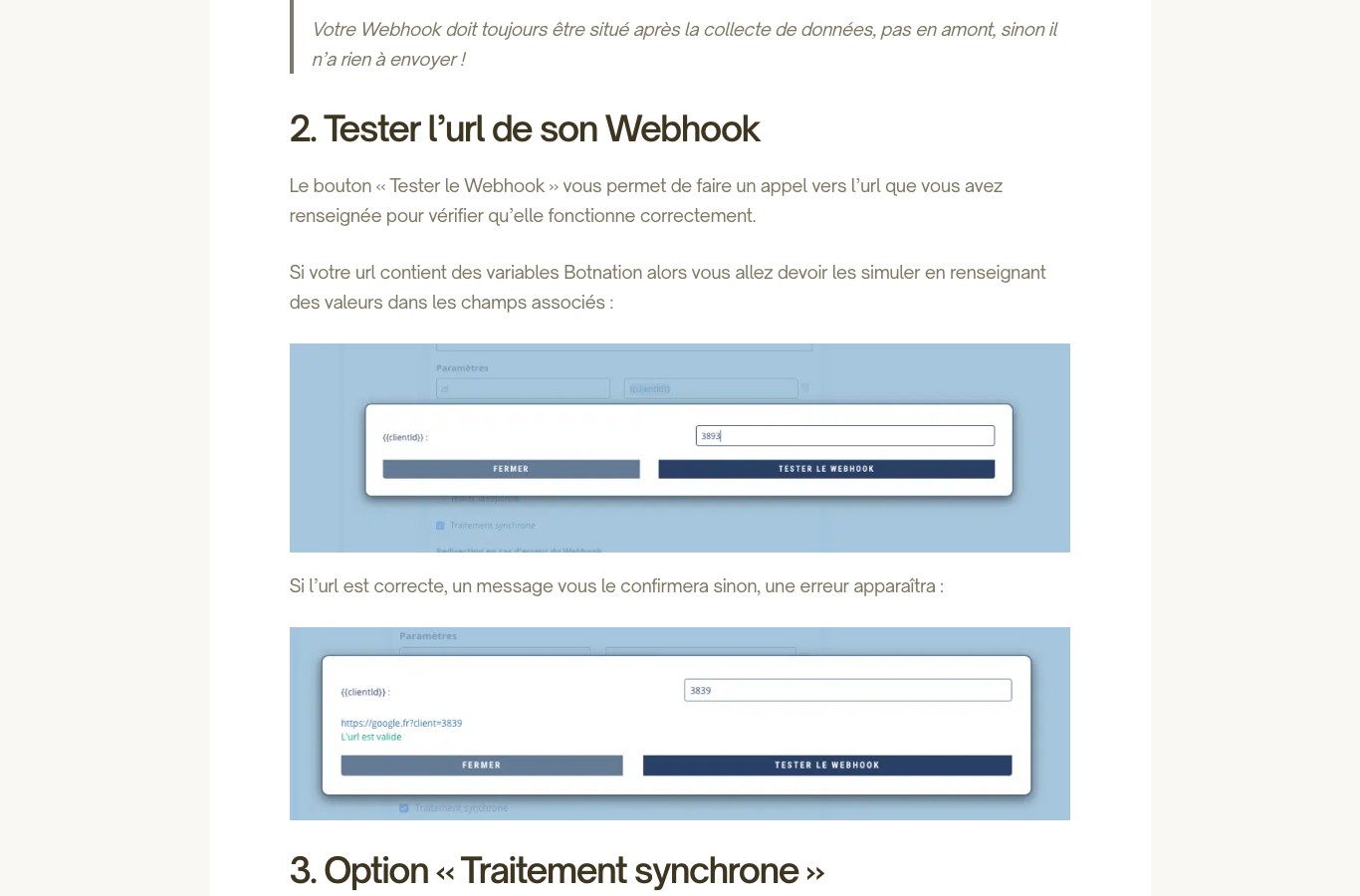
- Bouton « Tester le Webhook » pour vérifier l’URL avant la mise en production ; si l’URL contient des variables, la plateforme propose de les simuler en saisissant des valeurs de test.
Traitement synchrone ou asynchrone ?
Le traitement synchrone met le chatbot en pause le temps que le webhook délivre sa réponse. La documentation officielle donne un exemple éclairant : deux fonctions webhook à la suite. La fonction A ajoute un utilisateur dans une base de données, la fonction B compte le nombre total d’utilisateurs et range la valeur dans une variable. Si A n’est pas terminée quand B démarre, le compteur est faux. Le traitement synchrone sur A impose l’ordre des exécutions.
Si l’option n’est pas cochée, le chatbot exécute la requête en parallèle et poursuit sa conversation : c’est le traitement asynchrone. Il est adapté à la collecte seule, quand aucun résultat n’est exploité dans la suite du scénario.
En mode synchrone, une séquence de redirection en cas d’erreur peut être sélectionnée : si le webhook ne répond pas ou retourne une erreur, l’utilisateur est dirigé vers le scénario choisi au lieu de rester bloqué.
Traiter la réponse JSON
Pour une utilisation avancée, l’élément Webhook peut lire et traiter la réponse renvoyée par l’appel HTTP. C’est ce qui permet de générer des réponses personnalisées à partir de données de vos propres serveurs : messages textes, images, vidéos, audios, variables ou boutons. Quand cette option est activée, le traitement synchrone est activé automatiquement. La documentation prévoit alors une réponse en moins de 10 secondes : au-delà, la connexion est interrompue et la réponse annulée. Ce seuil est un comportement documenté de l’option, pas un engagement de performance de la plateforme. Pour les contenus réutilisables (une actualité, la météo d’une même ville), la réponse peut être mise en cache de quelques minutes à plusieurs jours ; la documentation demande alors du JSON encodé en UTF-8, avec l’en-tête content-type application/json recommandé.
| Option | Rôle | Ce qu’il faut retenir |
|---|---|---|
| URL + méthode | Définit la cible de l’appel | HTTPS obligatoire, POST ou GET selon le service |
| Paramètres | Transmet les variables du chatbot | Ajoutez-les à l’URL ou via l’option dédiée |
| En-tête personnalisé | Authentifie l’appel | Indispensable pour la plupart des API |
| Tester le Webhook | Vérifie l’URL avant production | Simulez les variables avec des valeurs de test |
| Traitement synchrone | Met le chatbot en attente de réponse | À activer si l’étape suivante dépend de l’appel |
| Redirection en cas d’erreur | Séquence de secours | Évite un utilisateur bloqué en cours de scénario |
| Traiter la réponse JSON | Exploite la réponse du service | Active le synchrone ; réponse attendue sous 10 secondes (documentation) |
| Cache | Réutilise une réponse identique | Réservez-le aux données réutilisables uniquement |
Votre webhook doit toujours être placé après la collecte des données, jamais avant : sinon il n’a rien à envoyer. Et évitez de surcharger votre chatbot d’appels webhook : Botnation met les appels dans une file d’attente dédiée, et une attente longue sur un service externe lent peut ralentir fortement les performances. Ne connectez par webhook que des services dont le temps de réponse est instantané.
Pour être certain qu’une variable contient bien une information avant son expédition, affichez-la temporairement dans un message juste avant le webhook : si le message est vide, c’est le webhook qu’il faut déplacer.
Le format de réponse JSON, décodé
Quand le traitement de la réponse est activé, le service externe doit répondre en JSON pur encodé en UTF-8 ; la documentation recommande l’en-tête content-type application/json. Le format attendu par la plateforme tient dans un schéma très court :
« botnation »: « v1 »,
« reply »: [
{ « type »: « text », « value »: « Hello » }
]
}
La clé botnation avec la valeur v1 est obligatoire pour que la réponse soit prise en compte. Le tableau reply contient ensuite un ou plusieurs éléments, chacun avec un type et une valeur. La réponse doit contenir uniquement le JSON : rien avant, rien après, pas même une ligne de log.
| Type | Rôle | Exemple d’usage |
|---|---|---|
| text | Affiche un texte | Message de confirmation, variable injectée avec {{variable}} |
| delay | Insère un délai entre deux éléments | Pause de quelques secondes avant un second message |
| image, video, audio | Affichent un média | JPEG, MP4 ou MP3 hébergés sur votre serveur |
| set | Affecte une variable utilisateur | Enregistre une valeur, réutilisée avec {{nom}} |
| set_gobal | Affecte une variable globale | Réutilisable dans tout le chatbot avec {{%%nom%%}} |
| button | Affiche des boutons | 3 boutons maximum, avec redirection vers un mot-clé |
| quickreply | Affiche des réponses rapides | 11 boutons maximum, avec icône optionnelle |
| web_url | Ouvre un site web | Ratio compact, tall, full ou current |
| phone_call | Lance un appel téléphonique | Numéro avec l’indicatif du pays |
| location | Demande la géolocalisation | Uniquement sur Facebook Messenger |
| carousel | Affiche un carrousel de pages | Ratio horizontal ou square, plusieurs pages et boutons |
| redirect | Redirige vers une séquence | Par mot-clé ou par identifiant de bloc |
Une virgule oubliée ou une accolade doublée suffit à annuler la réponse. Utilisez un validateur JSON en ligne avant de publier votre service : c’est le cas le plus fréquent des « webhooks qui ne fonctionnent pas », et il se corrige en une seconde.
À vous : configurez votre flux webhook
Quatre réponses suffisent pour obtenir une configuration recommandée, adaptée au format de réponse attendu par Botnation et aux pièges de cette section.
Qu’est-ce qui déclenche l’appel ?
Où envoyer les données ?
Quel mode d’exécution ?
Faut-il traiter la réponse ?
Choisissez vos quatre réponses ci-dessus : la configuration recommandée apparaîtra ici, avec les réglages à vérifier avant de publier votre flux.
No-code ou développeur : qui branche votre webhook ?
Le webhook de Botnation se configure dans l’éditeur, par des champs et des cases à cocher : pas de code, pas de serveur à maintenir. C’est le produit d’une plateforme no-code, et c’est le cas d’usage qui convient à la majorité des équipes marketing, support ou e-commerce.
Mais il y a l’autre face du miroir : le service qui reçoit l’appel. Une API de CRM n’est pas toujours triviale à documenter, un ERP interne peut exiger un travail d’ingénierie, et le format de réponse JSON doit être respecté au mot près. C’est là qu’intervient le second métier de Botnation. En plus d’éditer la plateforme, Botnation réalise des chatbots sur mesure via son offre Entreprise, avec ses experts en création de chatbot : configuration du bot, branchements, scénarios, livraison. Le prix et les délais passent par un devis.
L’avantage qui fait la différence : l’équipe qui construit votre chatbot est celle qui édite la plateforme. Pour un métier très spécifique, une régie sur place ou un intégrateur déjà en poste chez vous, une agence tierce reste une option légitime : cela se discute, et c’est même un point de confiance pour un projet à fort enjeu.
Côté plateforme Botnation
- Élément Webhook en no-code, avec champs et cases à cocher
- Bouton de test et simulation des variables
- Documentation officielle en français et en anglais
- Support et experts en création de chatbot sur devis
Côté service externe
- Une URL HTTPS exposée et documentée
- Une réponse JSON valide en moins de 10 secondes (recommandation documentée)
- Un en-tête d’authentification si l’API l’exige
- Un délai d’ingénierie, parfois chez un prestataire
Pour un CRM ou un tableur grand public, le branchement côté Botnation se fait sans code : ces services exposent eux-mêmes une URL de webhook, il suffit de la coller dans l’élément et de tester. L’exposition de l’URL, l’authentification ou un format de réponse particulier peuvent en revanche demander une intervention technique. Si votre logiciel métier est une coquille fermée, c’est là que l’offre Entreprise de Botnation prend le relais, sur devis.
Les six erreurs qui font échouer un webhook
La documentation traitant des pannes est courte, et c’est instructif : presque tout se résume à six cas, dont trois sont des réglages.
- Activer le cache sans raison. Si l’appel ne part pas à chaque fois, c’est certainement la case « cache » qui est cochée à tort. Si vous activez un cache réglé sur une heure, l’appel n’est envoyé qu’une fois par heure maximum, alors que vous voulez chaque événement. Le cache est fait pour une information réutilisable, comme la météo.
- Placer le webhook avant la collecte. À cet endroit, le webhook n’a aucune donnée à envoyer. Le test simple : afficher la variable dans un message juste avant l’appel, et vérifier qu’elle n’est pas vide.
- Dépasser le délai de réponse. Pour le traitement de la réponse JSON, la documentation indique une réponse attendue en moins de 10 secondes ; au-delà, la connexion est interrompue et la réponse annulée. Un serveur lent ou une base lourde est un cas d’école.
- Répondre autre chose que du JSON pur. Une ligne de log, un espace blanc ou un apostrophe mal placée avant ou après le JSON suffit à annuler la réponse. L’en-tête content-type application/json est recommandé par la documentation, et l’encodage doit être UTF-8.
- Oublier le synchrone quand l’ordre compte. Deux fonctions enchaînées sans attente produisent des résultats faux, comme le compteur d’utilisateurs lancé avant la fin de l’ajout.
- Ne pas prévoir la séquence de redirection. En cas d’erreur, sans redirection configurée, l’utilisateur reste sur place et le parcours s’arrête net. Une redirection vers un message de confirmation ou vers un conseiller règle le problème.
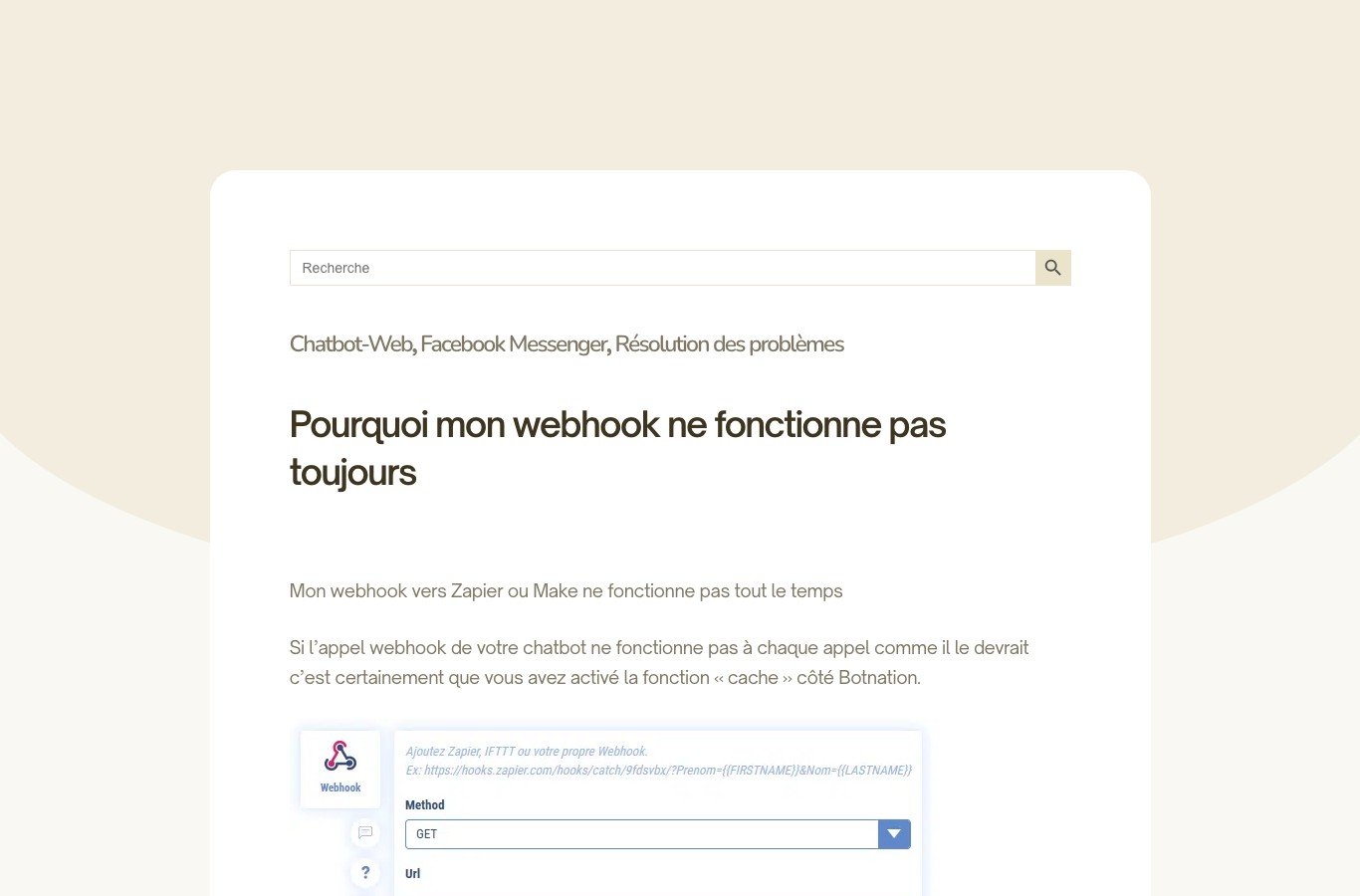
Et si un doute persiste, la page « Pourquoi mon webhook ne fonctionne pas toujours » du support Botnation fait le tour de la question, cas de cache compris.
Ce que ça coûte
Les webhooks font partie des fonctions incluses dans les offres payantes de Botnation : la page Tarifs les mentionne parmi les fonctionnalités comprises dans le plan (consultée le 26/08/2026). L’élément Webhook est un composant standard de l’éditeur, pas une option à acheter séparément. Le compte gratuit sert surtout à créer et tester avant la mise en ligne. Ce qui change selon le plan, ce sont les limites d’usage (utilisateurs, crédits, fonctionnalités avancées) :
| Offre | Prix | Ce qui compte pour un projet webhook |
|---|---|---|
| GRATUIT | 0 € | Créer et tester un premier flux avant publication ; la mise en ligne démarre à 39 €/mois (page Tarifs, consultée le 26/08/2026) |
| BASIC | 39 € / mois | 500 utilisateurs et 500 crédits IA offerts une seule fois |
| PRO | 59 € / mois | 1 000 utilisateurs et 1 000 crédits IA offerts une seule fois |
| ENTREPRISE | Sur mesure | Services de création de chatbot, responsable de compte dédié, support premium |
À titre de repère : pour un développement de chatbot mené par vos propres moyens, hors plateforme SaaS, la page Tarifs de Botnation indique « en général entre 5 000 € et 30 000 €, voire bien plus, selon les fonctionnalités », et précise que ces fourchettes sont indicatives (consultée le 26/08/2026). Côté Botnation, la fourchette exacte dépend du périmètre, et l’offre Entreprise se négocie sur devis, comme toute prestation sur mesure : le bon réflexe est de décrire le flux cible et de demander l’estimation.
Questions fréquentes
Un webhook est-il une API ?
Un webhook utilise HTTP, comme une API, mais le sens de la communication est inversé. Avec une API classique, c’est votre système qui interroge le service à la demande. Avec un webhook, c’est le service qui vous prévient au moment de l’événement : le chatbot appelle l’URL, et le service répond. Dit autrement, une API qui permet de lire des données, un webhook sert à pousser des données au bon moment.
Faut-il savoir coder pour brancher un webhook sur Botnation ?
Non. Dans Botnation, l’élément Webhook se configure par des champs : URL, méthode, paramètres, en-tête, cases à cocher pour le mode synchrone et le traitement de la réponse. Aucune ligne de code dans la plateforme. Côté service externe, l’URL doit être exposée et savoir répondre au format attendu : cela peut demander une intervention technique, et c’est là que l’offre Entreprise de Botnation peut intervenir.
Le traitement synchrone ralentit-il mon chatbot ?
En mode synchrone, le chatbot attend la réponse du service avant de poursuivre : le temps de réponse s’ajoute donc au parcours. Pour le traitement de la réponse JSON, la documentation décrit un délai de 10 secondes : au-delà, la connexion est interrompue et la réponse annulée. La documentation recommande de ne brancher par webhook que des services dont le temps de réponse est instantané, et d’utiliser le cache pour les contenus réutilisables. Pour une simple collecte, le mode asynchrone laisse la conversation continuer.
Puis-je utiliser un webhook pour envoyer un message WhatsApp proactif ?
Oui, c’est un cas d’usage typique. Le webhook déclenche l’envoi depuis votre service (par exemple un changement de statut), et Botnation transmet le message sur le canal WhatsApp de votre choix. Les bonnes pratiques des messages proactifs sont détaillées dans la page Notifications WhatsApp du support, et le choix du canal se fait sur la page Canaux.
Pourquoi mon webhook ne fonctionne que parfois ?
Le cas le plus fréquent est le cache activé sur l’élément Webhook : si le cache est activé avec une durée d’une heure, l’appel n’est envoyé qu’une fois par heure, d’où une impression d’échec aléatoire. Vérifiez aussi que le webhook est bien placé après la collecte des données, que le service répond dans le délai documenté (moins de 10 secondes) et que la réponse est un JSON pur, sans rien avant ni après.
Quel plan pour commencer ?
Un compte GRATUIT permet de créer et tester votre premier flux webhook (sans carte bancaire, page Tarifs consultée le 26/08/2026) ; la mise en ligne de votre chatbot démarre à 39 €/mois et les webhooks font partie des fonctions incluses. Pour un projet qui monte en charge et avec des fonctionnalités avancées, les offres BASIC et PRO couvrent les besoins d’une équipe. Et si vous voulez que le flux soit conçu et configuré par des experts, l’offre ENTREPRISE inclut les services de création de chatbot, sur devis.
Ce qu’il faut retenir
Un webhook n’est pas une technologie réservée aux développeurs : c’est le standard de connexion entre un chatbot et un système d’information, et sa configuration côté Botnation se fait sans code. Trois règles de base évitent la plupart des pannes : placer le webhook après la collecte, activer le synchrone quand l’ordre des étapes compte, et ne pas activer le cache pour une donnée qui doit circuler à chaque événement.
Et quand le format de réponse ou l’ERP se complique, vous avez le choix : configurer vous-même dans l’éditeur, ou confier le flux à l’équipe Botnation qui édite la plateforme. Dans les deux cas, les cas d’usage sont déjà documentés, testés et illustrés dans le support officiel.
Connectez votre chatbot à votre écosystème
Créez votre compte gratuit, construisez votre premier flux webhook vers votre CRM ou votre tableur et testez-le avant la mise en ligne de votre chatbot. Pour un projet sur mesure, demandez un devis : nos experts en création de chatbot répondent en ligne.
Demander un devis · Contacter un expert · Ils nous font confiance