




- Quelques minutes suffisent pour un site web, sans développement complexe, selon notre aide.
- Sur WordPress, notre plugin ne demande que l’identifiant de site (Website ID).
- Sur WhatsApp, un compte Meta Business vérifié et un numéro dédié passent avant tout.
- Avant l’ouverture, testez sur mobile et testez le transfert à un humain sur le site en ligne, pas dans l’aperçu.
Coller le script n’est pas la partie la plus longue : « L’installation se fait en quelques minutes via un simple script ou un iFrame, sans développement complexe », indique notre aide. Le temps se joue ailleurs, en amont, avec un bot construit et testé sur les questions de vos visiteurs. Et, pour WhatsApp, la vérification d’entreprise chez Meta peut prendre de 24 heures à plusieurs jours ouvrés.
Avant d’installer, un bot construit et testé
Le bot se crée d’abord depuis un modèle, un prompt, l’adresse de votre site ou vos questions et réponses. « Le canal choisi détermine l’interface de conversation de vos utilisateurs, mais pas les fonctionnalités de création », précise notre aide. L’aperçu a une limite : « la fonction transfert n’est activée que lorsque votre chatbot est en ligne ».
Rien ne se paie pendant la construction et les tests, sans carte bancaire. La facturation démarre à la publication, sur les utilisateurs uniques mensuels.
Pour départager site, WhatsApp et Messenger, notre article sur le choix du canal d’un chatbot compare les options.
Chaque support a sa méthode
La voie à suivre dépend de l’endroit où le chatbot doit vivre.
| Votre support | Méthode | Ce qu’il vous faut |
|---|---|---|
| Site qui accepte un script | Script collé avant la fin du corps de la page | L’adresse du site déclarée dans le bot |
| WordPress | Le plugin Botnation, puis le Website ID | L’extension, présente dans l’annuaire WordPress |
| Google Tag Manager | Une balise HTML personnalisée, déclencheur page vue | Votre conteneur Google Tag Manager |
| Shopify | Le même script externe | Un thème acceptant un tag JavaScript externe |
| PrestaShop | Le même script externe | Un thème acceptant un tag JavaScript externe |
| Wix | Code personnalisé dans les outils de suivi de Wix | Un domaine connecté à Wix, plan gratuit pouvant bloquer le code |
| Connexion du numéro via Meta | Compte Meta Business vérifié, numéro dédié, abonnement incluant le canal | |
| Messenger | Sélection de la page, puis activation du bot | Être administrateur de la page Facebook |
Méthodes décrites dans l’aide Botnation, lues le 26 octobre 2026.
Notre aide mentionne aussi un passage par iFrame. Pour les façons générales de poser un chatbot sur un site, le guide de chatbot.fr, un autre site du groupe, fait le tour.
Sur votre site web, étape par étape
La pose du widget tient en cinq gestes.
-
Déclarez l’adresse du site
Dans les réglages de publication du bot, ajoutez un site : nom et adresse complète, sous-domaines facultatifs. Le widget ne s’affiche que sur cette adresse, en http comme en https.
-
Générez le code d’intégration
Depuis la fiche du site, générez le code embarqué et copiez-le.
-
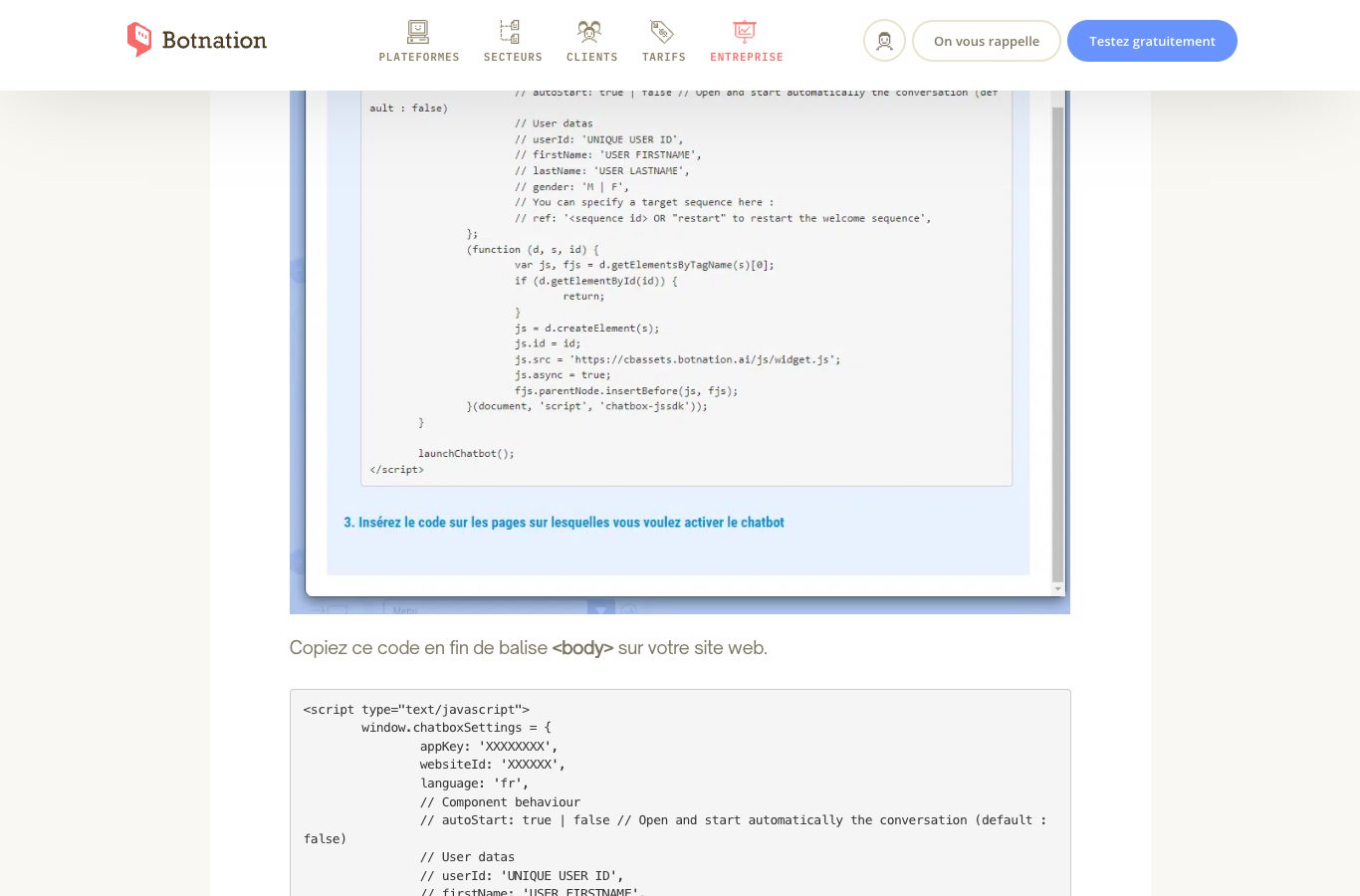
Collez le code en fin de corps
Placez le script juste avant la fin du corps de la page, sans y toucher : « Un simple caractère en moins ou trop, y compris un espace, rendrait le chatbot inactif. »
-
Vérifiez l’affichage mobile
Ouvrez le site sur un téléphone et sur un ordinateur. Un affichage mobile déformé vient le plus souvent d’une balise viewport absente dans l’en-tête de la page.
-
Ajustez les options
Langue d’affichage, ouverture dès l’arrivée du visiteur, lanceur masqué : ces réglages se font dans le code d’intégration.
Sur WordPress, par le plugin
L’extension se cherche dans l’admin WordPress, se téléverse en ZIP ou s’installe par FTP. Activez-la, puis ouvrez ses réglages à la rubrique Chatbot Botnation. Côté bot, ajoutez votre site, choisissez l’onglet Plugin WordPress, copiez le Website ID et collez-le dans le plugin. Auto Start ouvre la conversation dès l’arrivée du visiteur ; Ref démarre une séquence nommée avant celle par défaut.
Avec Google Tag Manager
Le script part dans une balise de type « HTML personnalisée », déclenchée à la page vue : le bot s’affiche sur toutes les pages. Un filtre d’URL le limite à une rubrique ou à une version linguistique. Après publication, comptez quelques minutes avant l’affichage.
WhatsApp et Messenger, les conditions de Meta
Trois pièces précèdent la connexion du numéro : un compte Meta Business Manager vérifié, document d’immatriculation à l’appui. Puis un numéro de téléphone dédié, actif ni sur un WhatsApp personnel ni sur l’application WhatsApp Business. Enfin, un abonnement qui inclut le canal WhatsApp. La vérification de l’entreprise par Meta est l’étape la plus longue : « La vérification Meta peut prendre entre 24h et plusieurs jours ouvrés. »
Chaque bot a son numéro, et un numéro ne sert qu’un bot à la fois. Si le vôtre vit déjà dans l’application WhatsApp Business, libérez-le d’abord : sauvegardez les conversations, désactivez la validation en deux étapes, supprimez le compte dans l’application. Passé 24 heures sans message du client, seuls des modèles validés par Meta permettent de reprendre la conversation. Notre guide du chatbot WhatsApp détaille la suite, création du bot et branchement du numéro.
Messenger demande moins : votre compte personnel lié à Botnation doit être administrateur de la page Facebook, celle d’un client comprise si celui-ci vous nomme admin. Sélectionnez la page, activez le bot : « à partir de maintenant le chatbot répond à 100% des messages reçus sur votre page Facebook ». Notre article sur l’automatisation des messages privés Instagram montre ce que permet l’autre canal de Meta.
Six vérifications avant la mise en ligne
Poser le widget est rapide ; le vérifier l’est tout autant.
- Le code est collé tel quel, sans espace ni caractère modifié.
- L’adresse déclarée dans le bot correspond exactement à celle du site visité.
- L’affichage est contrôlé sur un téléphone, pas seulement sur un grand écran.
- Le transfert vers un humain est testé en ligne, notification par e-mail et délai de reprise compris.
- Sur WhatsApp, le bloc de transfert vers un agent et la boîte Live Chat sont en place.
- Le message d’accueil dit clairement que le visiteur parle à un assistant automatisé.
Ce que dit le texte
Le paragraphe 1 de l’article 50 du règlement européen sur l’IA s’adresse aux fournisseurs de systèmes d’IA : « Les fournisseurs veillent à ce que les systèmes d’IA destinés à interagir directement avec des personnes physiques soient conçus et développés de manière que les personnes physiques concernées soient informées qu’elles interagissent avec un système d’IA […] »
Le texte s’applique depuis le 2 août 2026 ; le règlement du 8 juillet 2026 n’a pas touché ce paragraphe.
Le budget, du gratuit au sur mesure
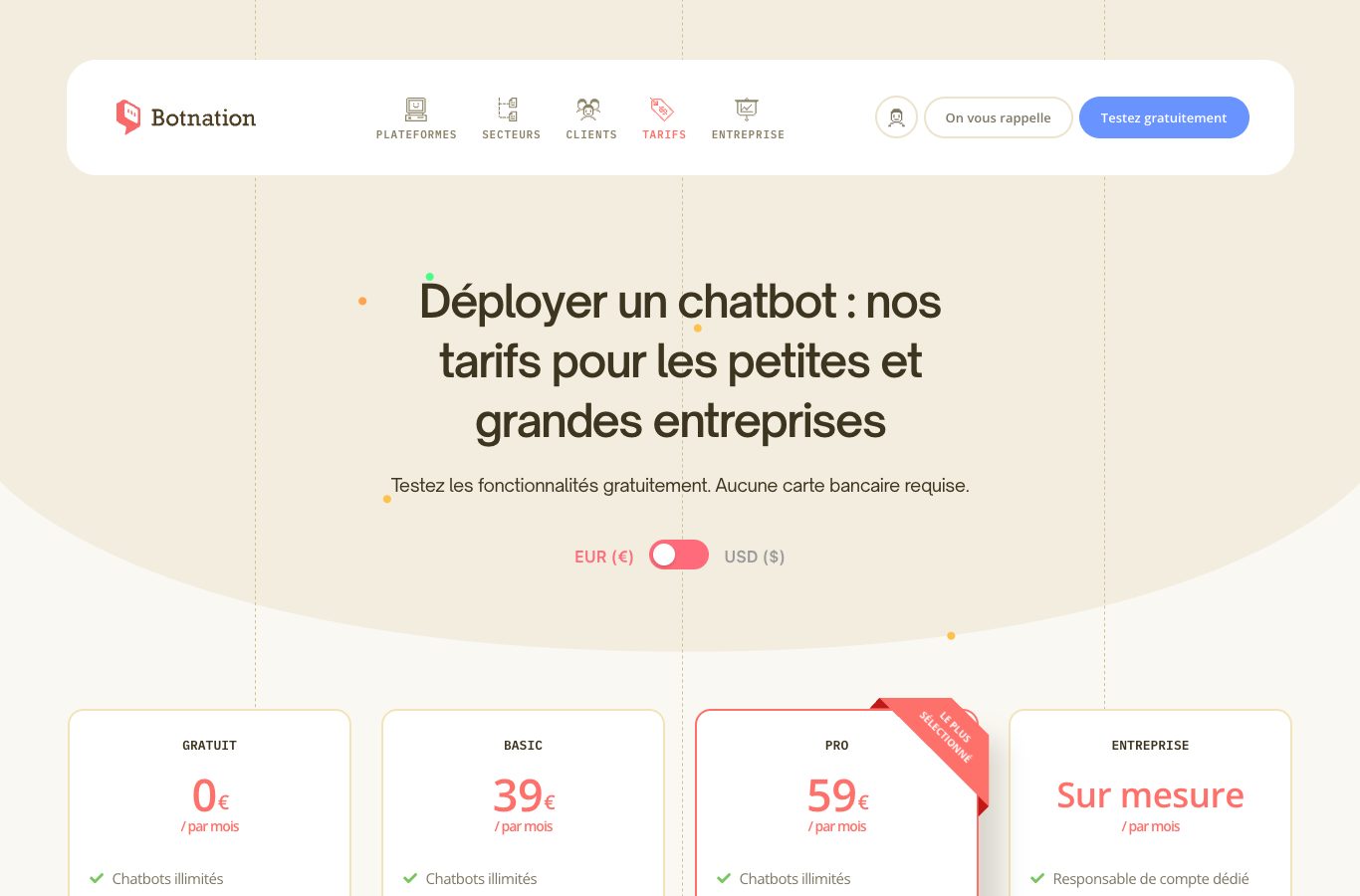
La construction et les tests sont gratuits, la facturation suivant les utilisateurs uniques mensuels. L’offre Basic coûte 39 € HT par mois pour 500 utilisateurs uniques. La Pro passe à 59 € pour 1 000. Chaque utilisateur au-delà du quota est facturé 0,05 € par mois. L’offre Entreprise se chiffre sur devis, interlocuteur dédié compris. Prix HT relevés le 26 octobre 2026.
Avec Botnation
Créez le bot gratuitement et installez-le sur votre site, WordPress ou WhatsApp.
Vous créez le bot depuis un modèle ou vos questions et réponses, vous le testez dans l’aperçu, puis vous collez le script ou branchez un numéro WhatsApp.
- Des chatbots illimités sur toutes les offres payantes.
- Le transfert vers un humain quand le bot atteint sa limite.
Pour une intégration plus complexe, nos experts en création de chatbot construisent le bot sur mesure, sur devis.
Questions fréquentes
Faut-il un développeur pour installer un chatbot ?
Non pour un site web : l’installation se fait en quelques minutes, par script ou iFrame, sans développement complexe. Sur Wix, en revanche, le code personnalisé passe par les outils de suivi et suppose un domaine connecté ; notre aide précise que Botnation n’assure pas le support de Wix.
Le chatbot n’apparaît pas après le collage du code, par où commencer ?
Relisez le code collé : un caractère en moins ou en trop, même un espace, rend le chatbot inactif. Vérifiez qu’aucun espace ne s’est glissé autour des identifiants. Confirmez ensuite que l’adresse déclarée dans le bot est bien celle du site visité.
Peut-on afficher le chatbot sur certaines pages seulement ?
Oui. Avec Google Tag Manager, un filtre d’URL limite la balise à une rubrique ou à une version linguistique. En collage direct, le widget n’apparaît que dans les pages où le script est posé ; langue et ouverture se règlent dans le code.
Ce script ralentit-il mon site ?
Le widget se charge de façon asynchrone, sans bloquer l’affichage de vos pages ; nos pages ne publient pas d’autre mesure de vitesse. Pour l’effet d’un chatbot sur le référencement, notre article sur le chatbot et le SEO passe la question en revue.
Voyez le chatbot de site web à l’œuvre
La page du canal présente le widget et son installation.
Sources
- Comment installer votre chatbot sur votre site web, aide Botnation, consultée le 26 octobre 2026.
- Plugin WordPress Botnation : installation et configuration, aide Botnation, consultée le 26 octobre 2026.
- Installer votre chatbot sur votre site avec Google Tag Manager, aide Botnation, consultée le 26 octobre 2026.
- Prérequis pour activer WhatsApp Business, aide Botnation, consultée le 26 octobre 2026.
- Chatbot Botnation, annuaire des extensions WordPress, consulté le 26 octobre 2026.
- Règlement (UE) 2024/1689, articles 50 et 113, EUR-Lex.
- Règlement (UE) 2026/1744 du 8 juillet 2026, EUR-Lex.