



La connexion de votre compte WhatsApp Business à Botnation se fait en quelques étapes, côté Meta d’abord, puis côté Botnation. Voici le processus complet.
Vue d’ensemble du processus : la mise en place de votre canal WhatsApp passe par trois grandes étapes
- Étape 1 : créer ou préparer votre compte Meta Business Manager
- Étape 2 : ajouter et vérifier votre numéro WhatsApp Business
- Étape 3 : connecter votre compte WhatsApp à Botnation
Étape 1 : créer votre compte WhatsApp Business Manager avec Meta
Si vous n’avez pas encore de compte Meta Business Manager, rendez-vous sur business.facebook.com et cliquez sur Créer un compte.
Renseignez :
- Le nom de votre entreprise
- Votre nom et prénom
- Votre adresse e-mail professionnelle
Bon à savoir
Si vous gérez déjà des publicités Meta ou une Page Facebook, vous disposez probablement déjà d’un Business Manager. Vérifiez sur business.facebook.com avant d’en créer un nouveau.
Une fois votre compte créé, vous devrez vérifier votre entreprise auprès de Meta. Cette étape est obligatoire pour accéder à l’API WhatsApp Business.
Rendez-vous dans Paramètres → Centre de sécurité et suivez les instructions. Prévoyez un Kbis ou tout document officiel attestant de l’existence légale de votre structure.
Astuce
La vérification Meta peut prendre entre 24h et plusieurs jours ouvrés. Lancez cette démarche en priorité, elle conditionne la suite du processus.
Étape 2 : Ajouter votre numéro WhatsApp Business
Une fois votre Business Manager vérifié, vous devez y associer un numéro de téléphone dédié à WhatsApp.
Ce numéro doit :
- Ne pas être déjà actif sur WhatsApp (personnel ou Business App)
- Être capable de recevoir un SMS ou un appel vocal pour la vérification
- Vous appartenir ou être rattaché à votre entreprise
Dans votre Business Manager, rendez-vous dans Paramètres → Comptes WhatsApp puis cliquez sur Ajouter.
Meta vous enverra un code de vérification par SMS ou appel vocal sur ce numéro. Saisissez-le pour valider l’association.
Astuce
Vous pouvez utiliser un numéro fixe d’entreprise. Dans ce cas, choisissez l’option de vérification par appel vocal.
Étape 3 : Connecter votre compte WhatsApp Business à Botnation
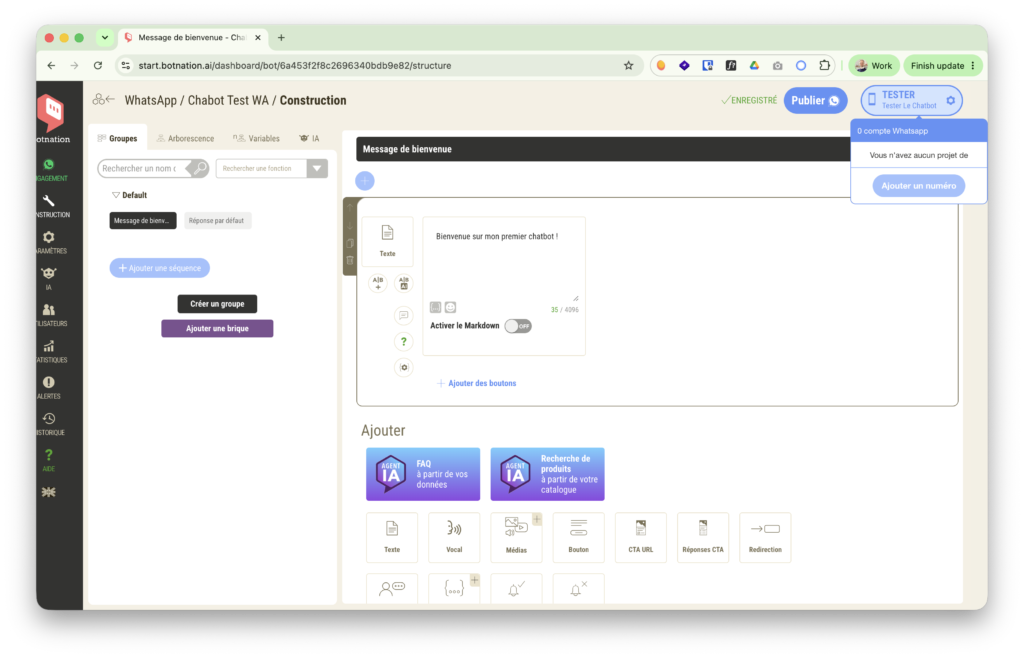
Une fois votre numéro vérifié côté Meta, rendez-vous dans votre interface Botnation :
- Accédez à la section Canaux de votre bot
- Sélectionnez WhatsApp
- Cliquez sur Connecter via Meta
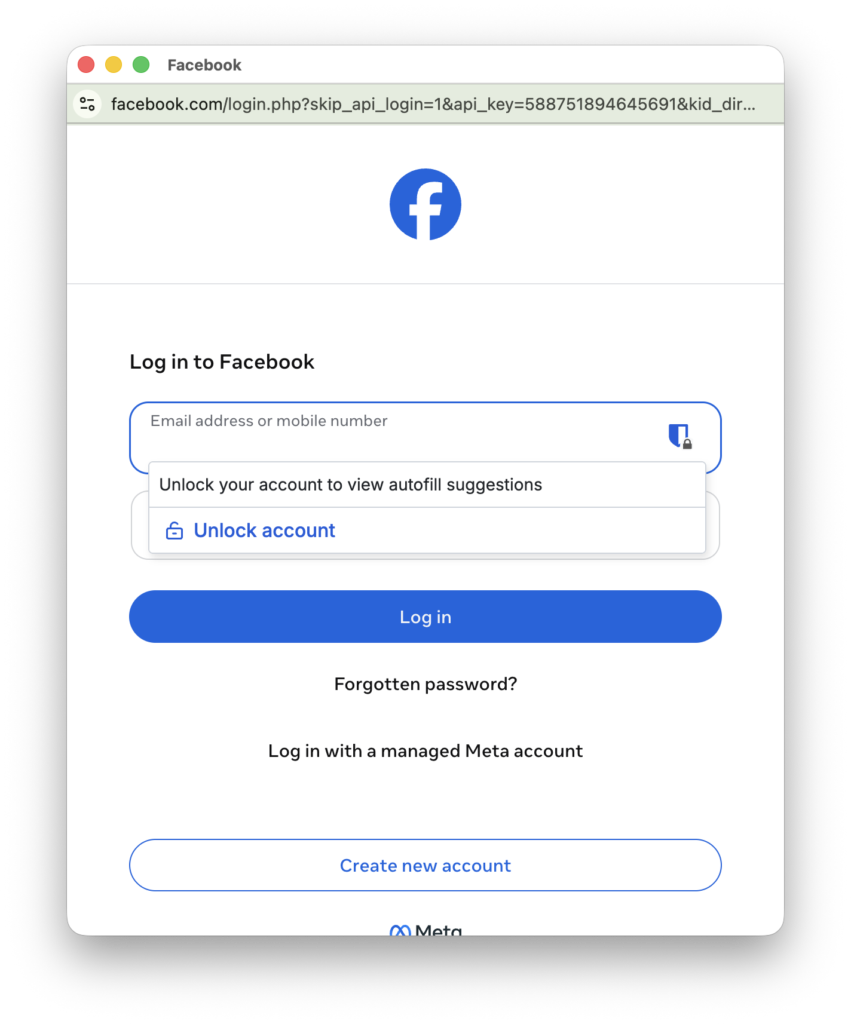
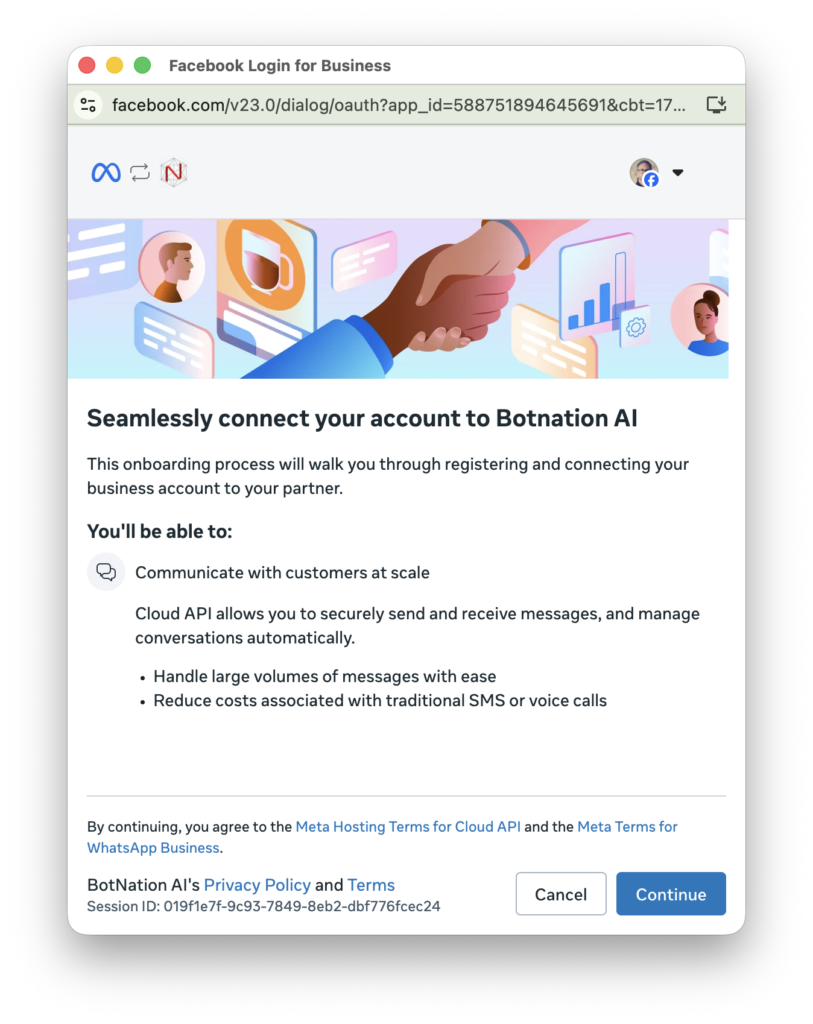
- Suivez le processus de connexion OAuth : vous serez redirigé vers Meta pour autoriser Botnation à accéder à votre compte WhatsApp Business
- Sélectionnez le numéro de téléphone à associer à votre bot
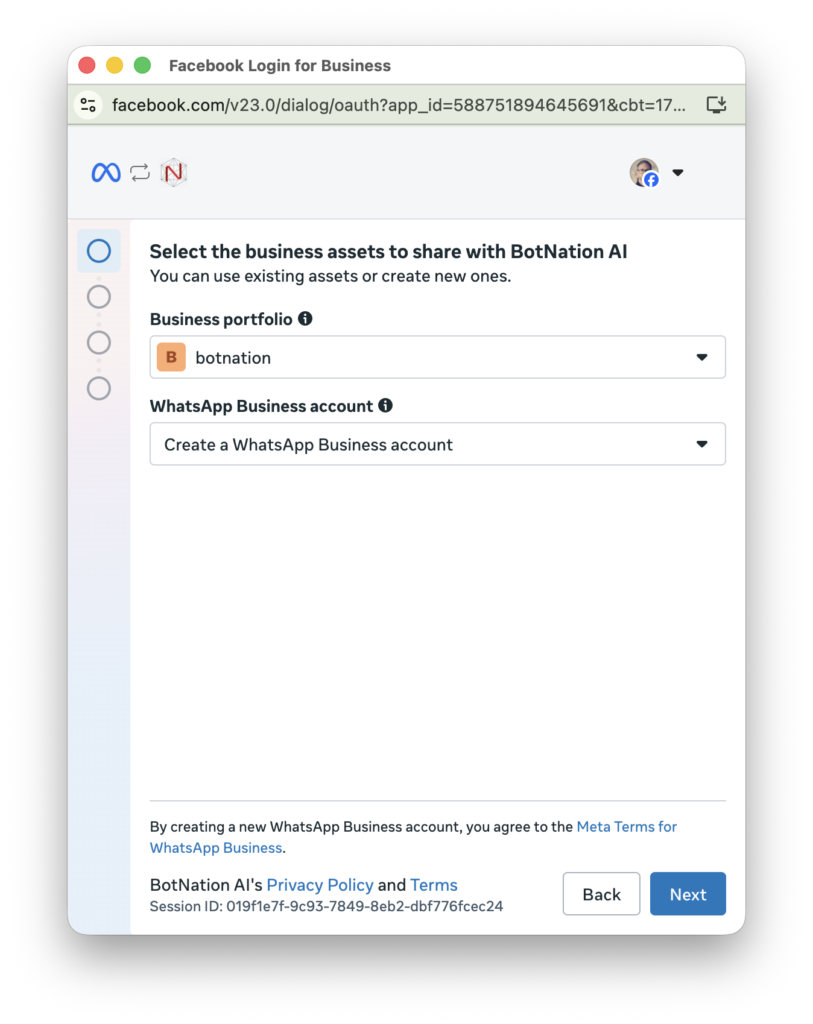
Votre canal WhatsApp est maintenant actif. Votre bot peut commencer à recevoir et envoyer des messages.
Bon à savoir
Chaque bot Botnation est associé à un numéro WhatsApp. Si vous souhaitez déployer plusieurs bots sur WhatsApp, vous aurez besoin d’un numéro différent pour chacun.
En cas de problème lors de la vérification
Si votre vérification Meta est bloquée ou refusée, voici les causes les plus fréquentes :
- Le document fourni ne correspond pas exactement au nom légal de votre entreprise
- Votre Business Manager est trop récent et manque d’historique d’activité
- Le numéro soumis est déjà associé à un compte WhatsApp actif
Dans ces cas, contactez directement le support Meta via votre Business Manager, ou rapprochez-vous de notre équipe via le chat Botnation.
Récapitulatif
- Compte Meta Business Manager créé et vérifié
- Numéro de téléphone dédié associé et validé
- Connexion OAuth entre Botnation et votre compte WhatsApp Business effectuée